
Ovaj članak objašnjava tehničke zahteve za pristup virtuelnom intervjuu, uključujući podržane pregledače, operativne sisteme, pristup kameri i mikrofonu. Takođe sadrži korake za rešavanje najčešćih problema sa kamerom i mikrofonom.
Aplikacija podržava sve glavne internet pregledače i operativne sisteme. Za najbolje performanse i kompatibilnost preporučuje se Google Chrome.
Aplikacija je namenjena za korišćenje na desktop i laptop uređajima. Mobilni telefoni i tableti se ne preporučuju.
Pristup kameri i mikrofonu
Pre početka intervjua, proverite da li su dozvole za kameru i mikrofon omogućene. Ove dozvole su neophodne za snimanje video i audio odgovora.
Korišćenje Google Chrome pregledača
Ako koristite Google Chrome i potrebno je ručno omogućiti pristup kameri, pratite sledeće korake:
- Kliknite na ikonicu sa informacijama o sajtu sa leve strane adresne trake.
- Proverite da li su dozvole za kameru i mikrofon omogućene. Ako je pristup blokiran, omogućite obe dozvole.
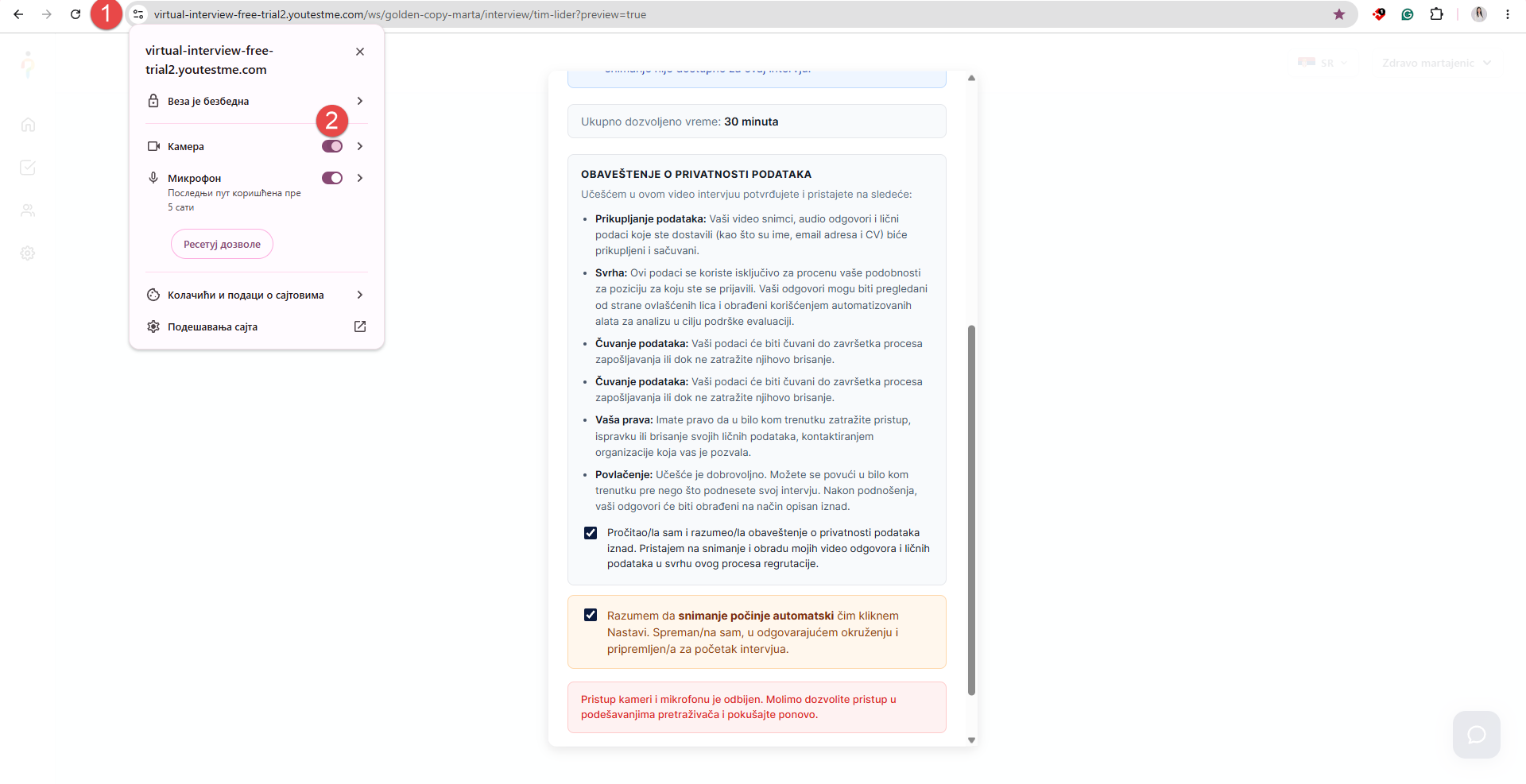
- Ako ste promenili dozvole, kliknite na Učitaj ponovo kako bi se primenila ažurirana podešavanja.
- Kliknite na Nastavi kako biste započeli intervju.
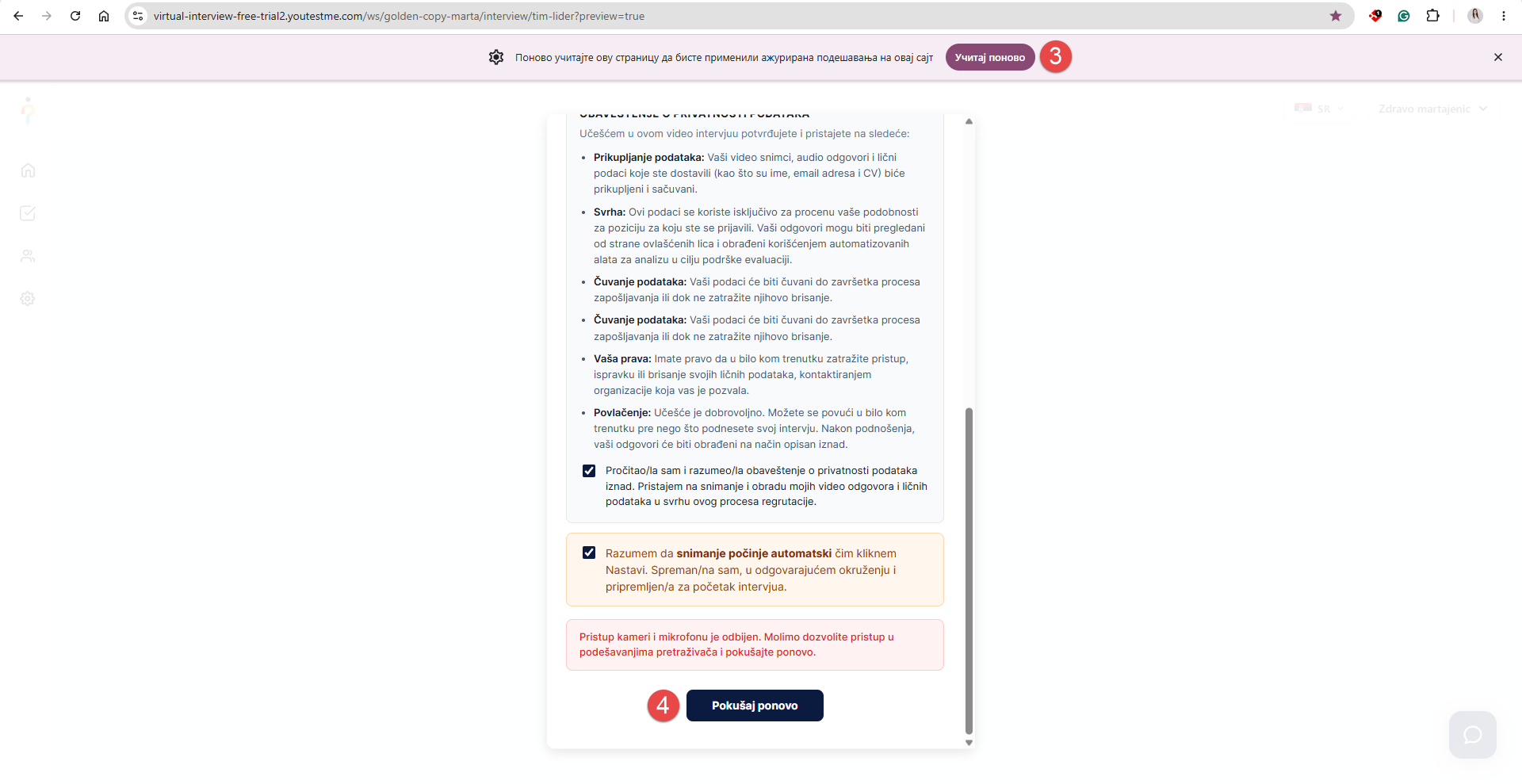
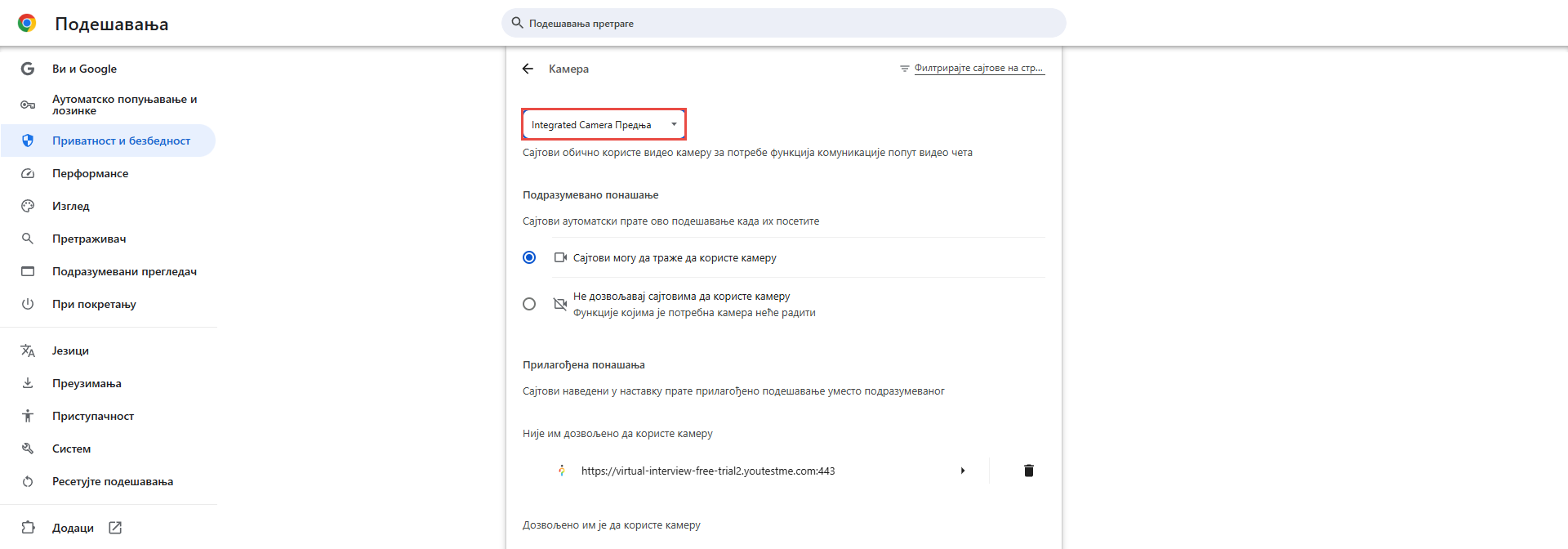
Ako koristite USB kameru, možda će biti potrebno da promenite podrazumevanu kameru u pregledaču. Da biste izabrali kameru koju Google Chrome treba da koristi, pratite sledeće korake:
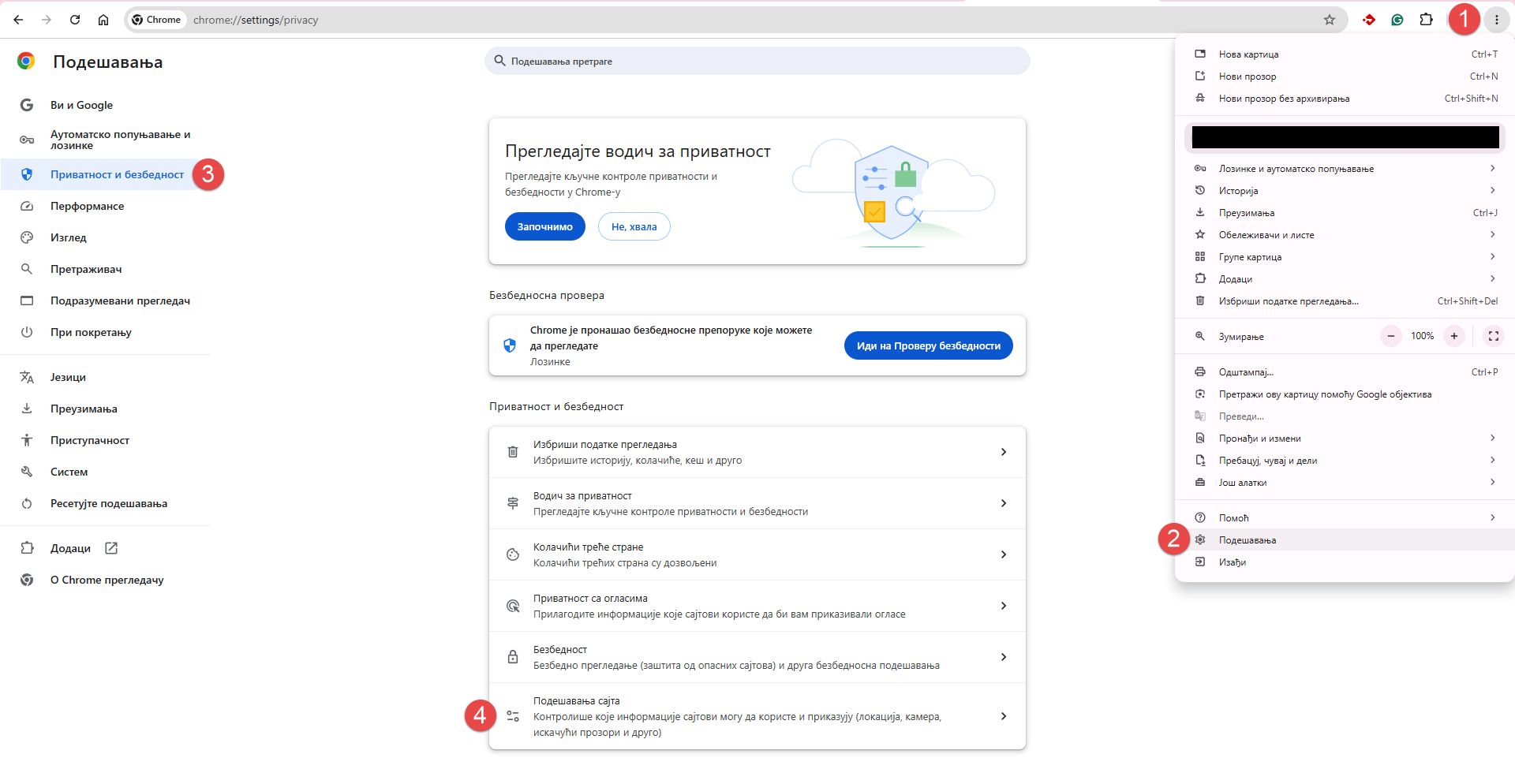
- Kliknite na meni sa tri tačke u gornjem desnom uglu prozora pregledača.
- Otvorite Podešavanja.
- U levom panelu izaberite Privatnost i bezbednost.
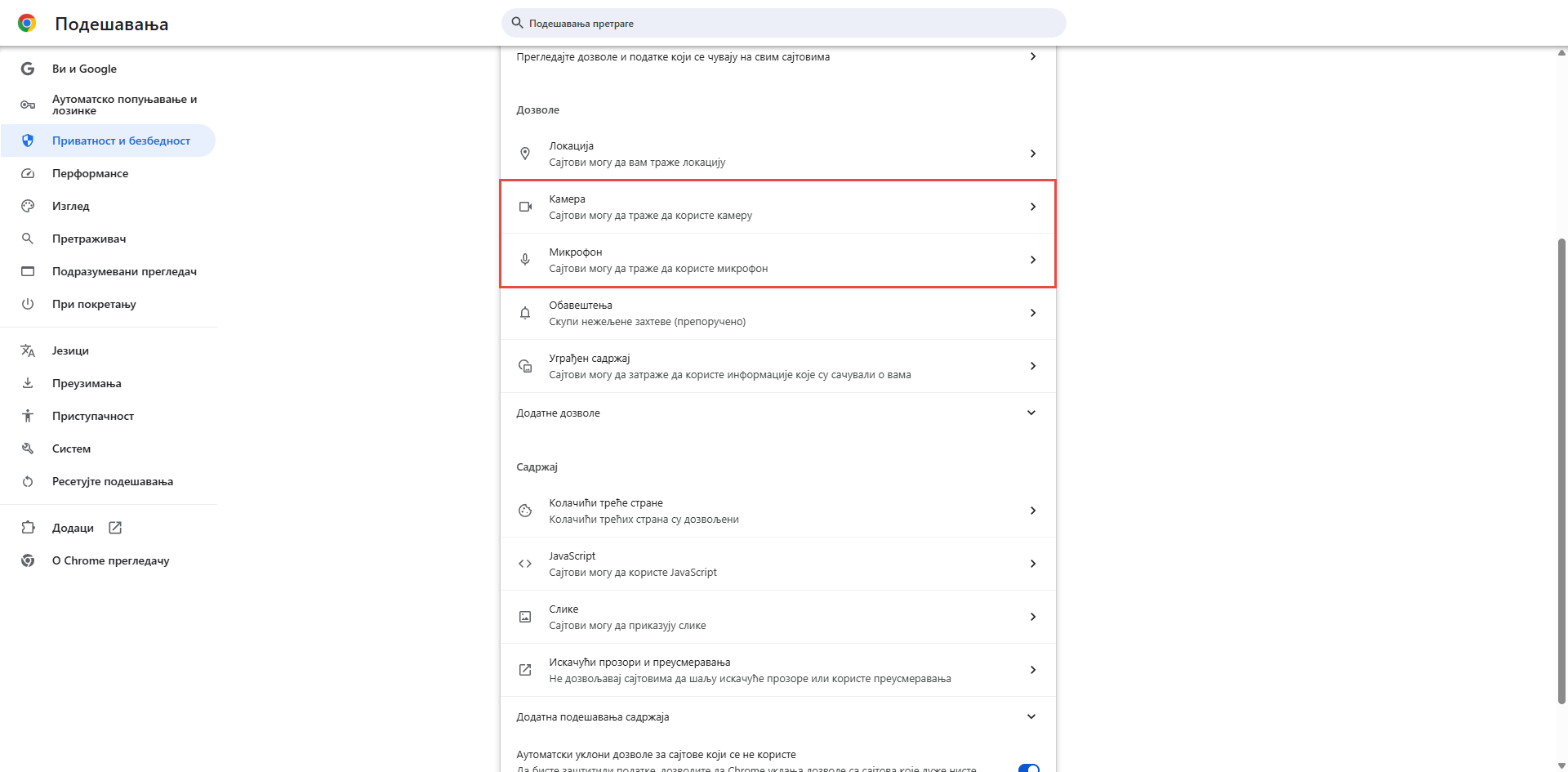
- Kliknite na Podešavanja sajta.
- U sekciji dozvola izaberite Kamera or Microphone u zavisnosti od toga čija podešavanja želite da menjate.
- Iz padajućeg menija izaberite kameru, odnosno mikrofon koji želite da koristite.
Korišćenje Mozilla Firefox pregledača
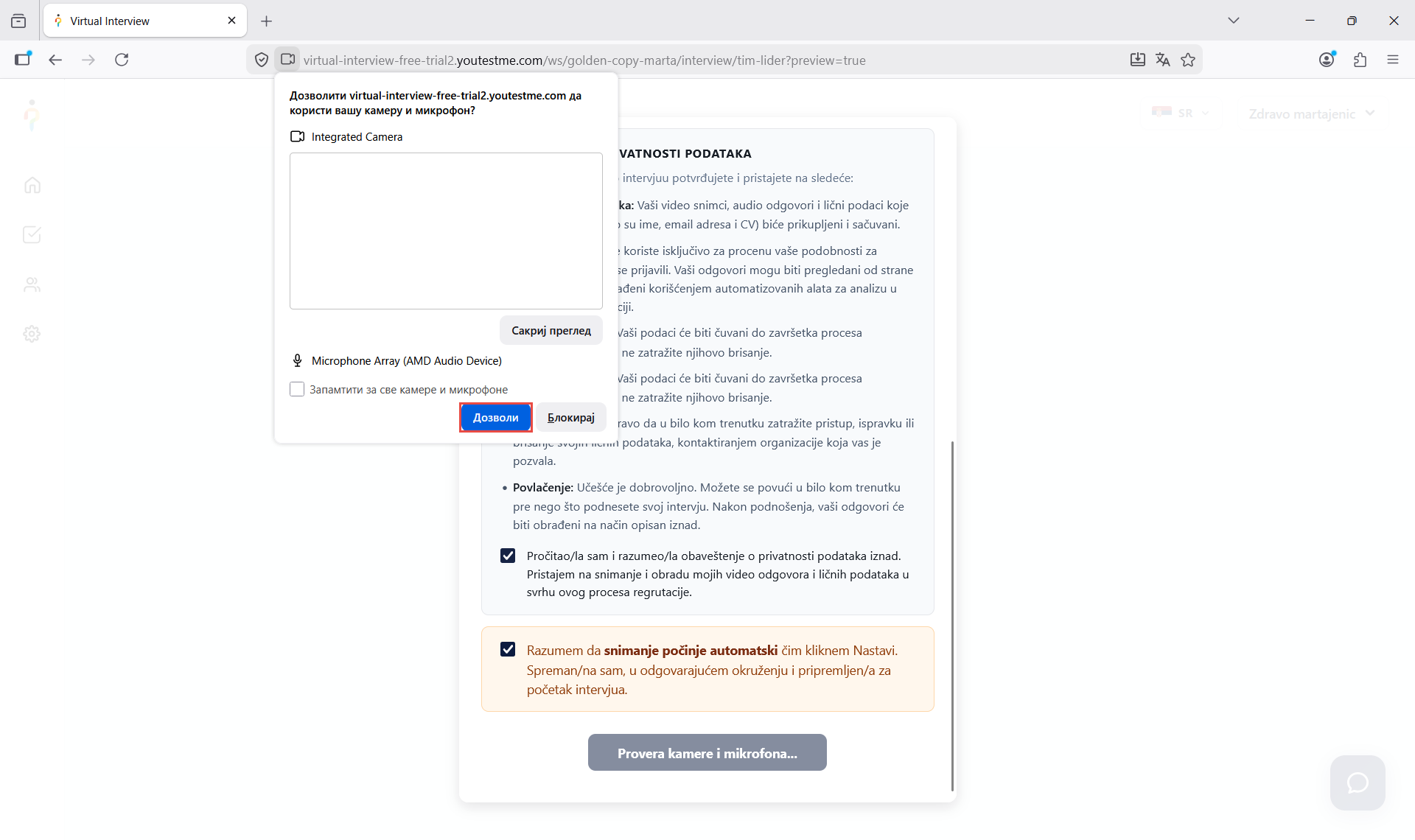
Prilikom pokretanja intervjua u Mozilla Firefox pregledaču, nakon klika na Nastavi, pregledač će prikazati zahtev za pristup kameri i mikrofonu.
Kliknite na Dozvoli kako biste omogućili pristup i nastavili sa intervjuom. Po potrebi izaberite kameru i mikrofon koje želite da koristite.
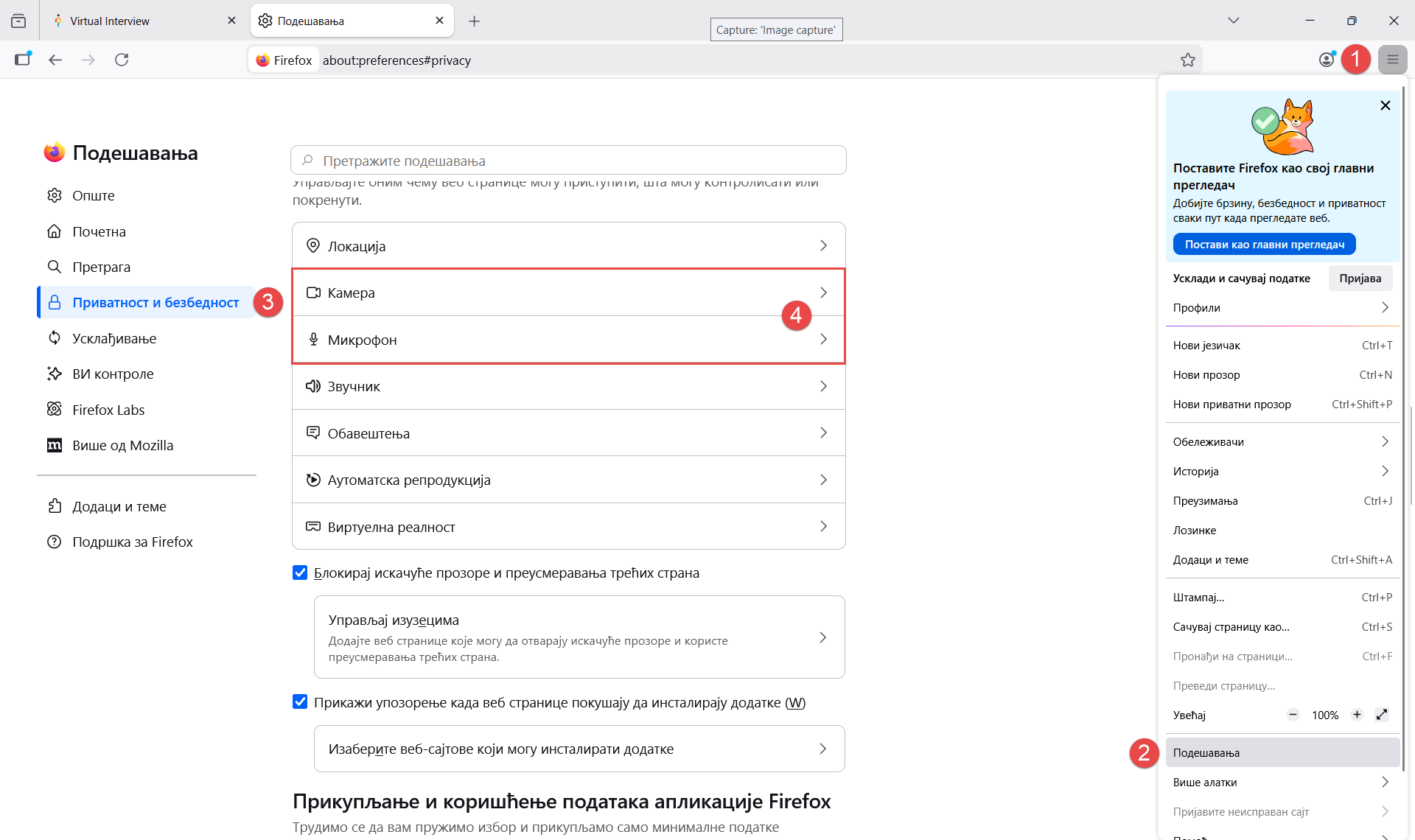
Ako je pristup kameri ili mikrofonu blokiran, možete omogućiti pristup na sledeći način:
- Kliknite na dugme menija
 u gornjem desnom uglu.
 - Izaberite Podešavanja.
- Izaberite Privatnost i bezbednost.
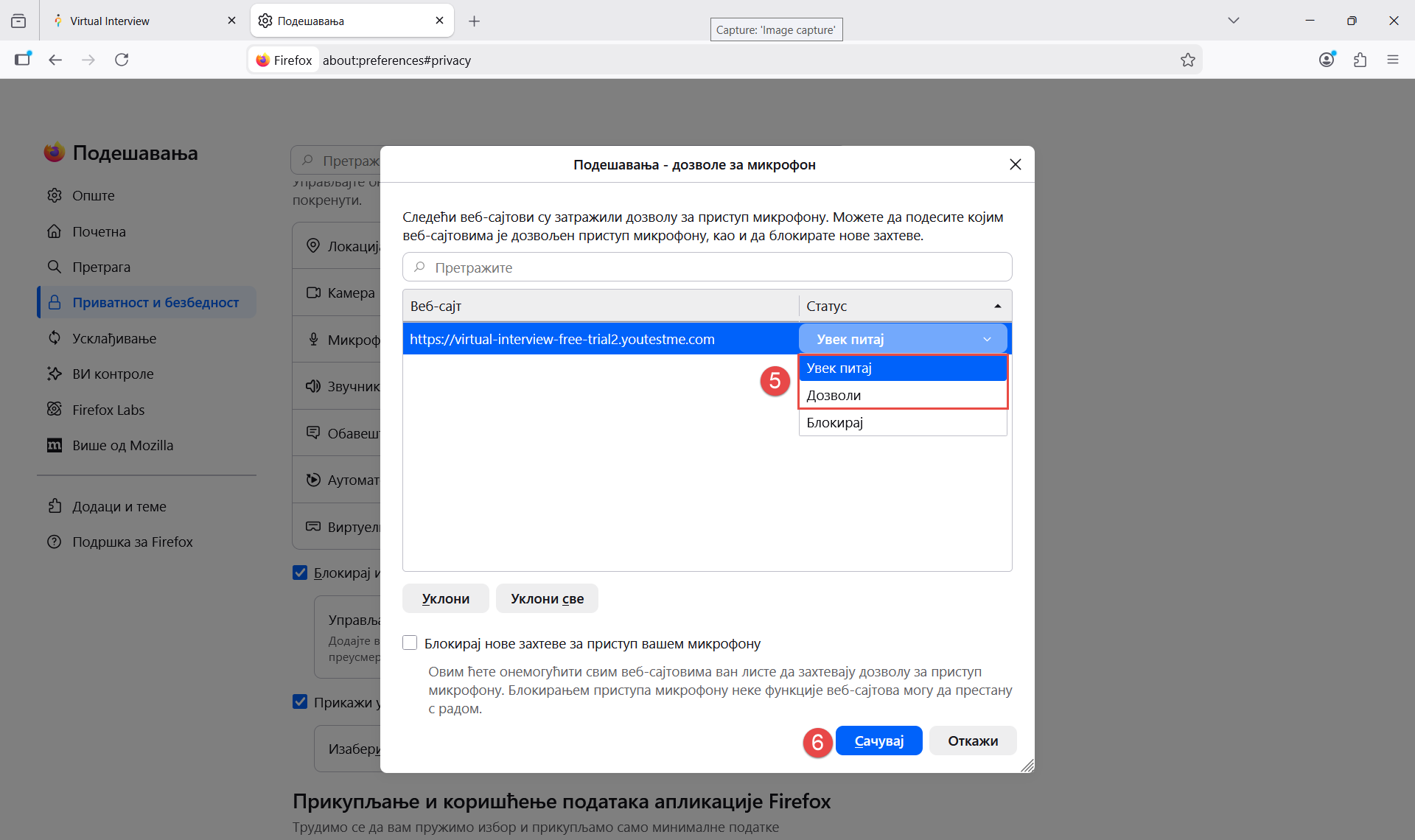
- Skrolujte do sekcije Dozvole i izaberite Kamera ili Mikrofon, u zavisnosti od toga koja dozvola je blokirana.

- Pronađite veb-sajt u dijalogu i izaberite Dozvoli ili Uvek pitaj.
- Sačuvajte promene.
Rešavanje problema sa kamerom i mikrofonom
U nastavku su navedeni najčešći problemi koji mogu sprečiti uspešnu proveru kamere i mikrofona, zajedno sa mogućim rešenjima:
- Dozvole za kameru ili mikrofon su onemogućene – Proverite da li pregledač ima pristup kameri i mikrofonu. Za detaljne korake pogledajte odgovarajuću sekciju iznad.
- Drugi program koristi kameru ili mikrofon – Zatvorite sve aplikacije koje trenutno koriste kameru ili mikrofon, kao što su aplikacije za video pozive. Osvežite stranicu i pokušajte ponovo.
- Kamera je blokirana ili prekrivena – Neki uređaji, poput HP laptopova, imaju fizičko dugme ili poklopac za kameru. Proverite da kamera nije prekrivena i da li pravilno radi, zatim osvežite stranicu i pokušajte ponovo.
- Antivirus ili Windows Firewall blokiraju pristup – Neki antivirus programi imaju zaštitu kamere koja može ograničiti pristup. Privremeno onemogućite zaštitu kamere u antivirus podešavanjima ili privremeno isključite antivirus i Windows Firewall zaštitu.
- USB kamera nije prepoznata – Ako USB kamera nije detektovana, možete promeniti kameru koja će se koristiti tokom intervjua. Pogledajte sekciju iznad za instrukcije o promeni izabrane kamere.
- Zastareli drajveri kamere (Windows) – Ažurirajte drajvere kamere i Windows sistem.
Provera dozvola za kameru/mikrofon u podešavanjima računara
Windows
Dozvole za kameru možete omogućiti i kroz podešavanja računara:
- Otvorite Camera privacy settings/Microphone privacy settings.
- Proverite da li je korišćenje kamere/mikrofona omogućeno.
- Proverite da li je pristup kameri/mikrofonu omogućen za pregledač koji koristite za intervju.
MacOs
- Otvorite Apple meni

- U bočnom meniju kliknite na Privacy & Security
 .
. - Izaberite Camera/Microphone.
- Omogućite pristup kameri/mikrofonu za pregledač koji koristite za intervju.

 .
.Promena kamere u Windows podešavanjima
Da biste koristili eksternu kameru, možda će biti potrebno da promenite izabranu kameru u sistemskim podešavanjima.
- Pritisnite Windows + X i kliknite na Device Manager.
- Otvorite Cameras.
- Kliknite desnim tasterom miša na integrisanu kameru.
- Kliknite na Disable device i proverite da li je eksterna kamera prepoznata.